
Faturamento
Faturas e pagamentos
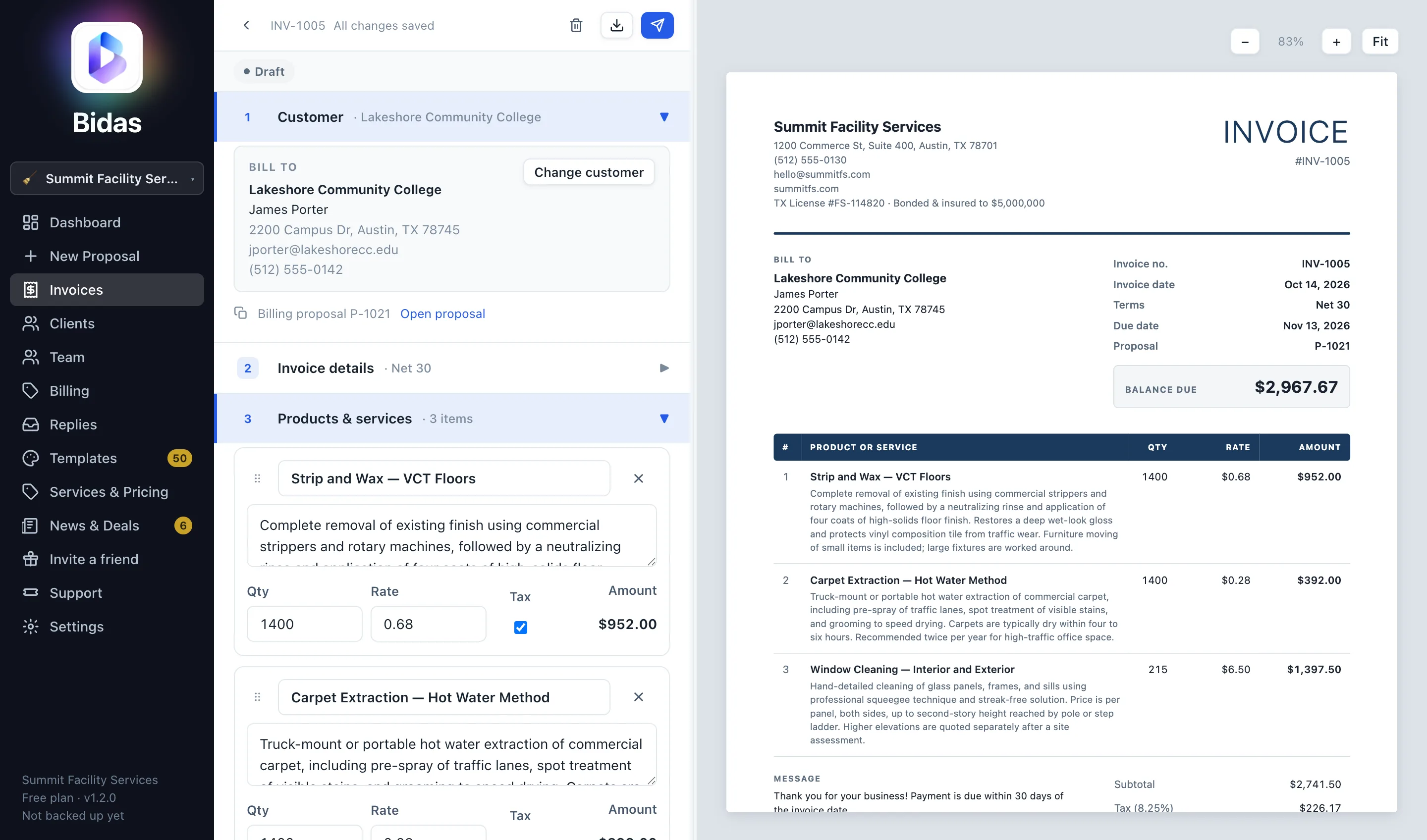
O Bidas fatura o trabalho que você ganha. Faturas fica logo abaixo de Nova proposta na barra lateral, e as faturas usam os mesmos clientes e a mesma lista de Serviços e preços das suas propostas, então nada é digitado duas vezes.
Criar uma fatura
Clique em Nova fatura e escolha como começar:
- A partir de uma proposta: escolha a proposta e o Bidas copia o cliente, os serviços, as quantidades, o desconto e o imposto. Propostas aceitas e fechadas aparecem primeiro. Uma proposta já faturada recebe a etiqueta Faturada, o que deixa fácil distinguir a fatura do sinal da fatura final do mesmo serviço.
- Fatura em branco: comece vazia e adicione as linhas você mesmo.
Nos dois casos, o próximo passo é Selecione um cliente. A partir de uma proposta, o cliente dela já vem selecionado; escolha outro se quem paga for outra pessoa. Um cliente novo é adicionado ali mesmo e salvo na sua lista de clientes.
Também dá para faturar de dentro de uma proposta: depois de enviada, a barra de status mostra Criar fatura.
Linhas, condições e totais
Adicionar produto ou serviço abre sua lista de Serviços e preços. Digite um nome que não está na lista para adicionar uma linha nova e clique em Salvar em Serviços e preços para guardá-la. Quantidade, preço e a caixa de imposto funcionam como na proposta, e os totais usam a mesma conta.
Escolha as condições de pagamento (no recebimento, 15, 30, 45 ou 60 dias) e o vencimento se preenche sozinho. Digite um vencimento próprio e as condições mudam para Personalizado. O Bidas começa a próxima fatura com as condições que você usou por último.
A numeração avança por empresa: INV-1001, INV-1002 e assim por diante. Edite o número se a sua contabilidade usa outra série.
O que o seu cliente recebe
Uma fatura em tamanho carta com seu logotipo e contatos, os dados de cobrança ao lado do número da fatura, datas e condições, uma tabela de itens e totais que terminam no saldo devedor. Se você configurou opções de pagamento, seus dados de Zelle, Venmo, PayPal, Cash App ou cheque saem no rodapé com os QR codes. As cores seguem o seu tema e os rótulos podem sair em inglês, espanhol ou português, escolhidos em cada fatura.
A pré-visualização à direita é o PDF. Exporte com o botão de download ou envie.
Envio
Enviar manda a fatura por e-mail como PDF anexado, da sua própria caixa de correio quando uma está conectada em Configurações, ou pelo Bidas se não. Enviou de outra forma? Marcar como enviada inicia o acompanhamento. Faturas saem apenas como PDF; não há página de assinatura online, porque não há nada para assinar.
Pagamentos
Quando o dinheiro chegar, clique em Registrar pagamento. O valor começa no saldo total; altere para um sinal ou pagamento parcial. Cada pagamento fica guardado com a data, e a fatura passa de Enviada para Paga em parte e para Paga sozinha. Uma fatura paga sai com uma marca d'água PAGA discreta.
Uma fatura enviada depois do vencimento aparece como Vencida. Não há nada para configurar: o Bidas calcula pela data de vencimento sempre que você olha.
Registrou algo por engano? Marcar como não paga apaga os pagamentos. Cancelar fatura cancela sem excluir; uma fatura cancelada não deve nada e volta com Restaurar.
Acompanhamento
A página de Faturas abre com quatro totais: em aberto, vencidas, recebido este mês e rascunhos. Clique em um para filtrar a lista. Assim que houver uma fatura, o painel ganha uma linha com o que está em aberto, o que está vencido e o que você recebeu no mês, contado pela data em que cada pagamento chegou.
Backup e sincronização
As faturas ficam no backup da sua conta e sincronizam entre seus computadores junto com propostas e clientes. Elas são criadas e gerenciadas no aplicativo para desktop.