
Facturación
Facturas y pagos
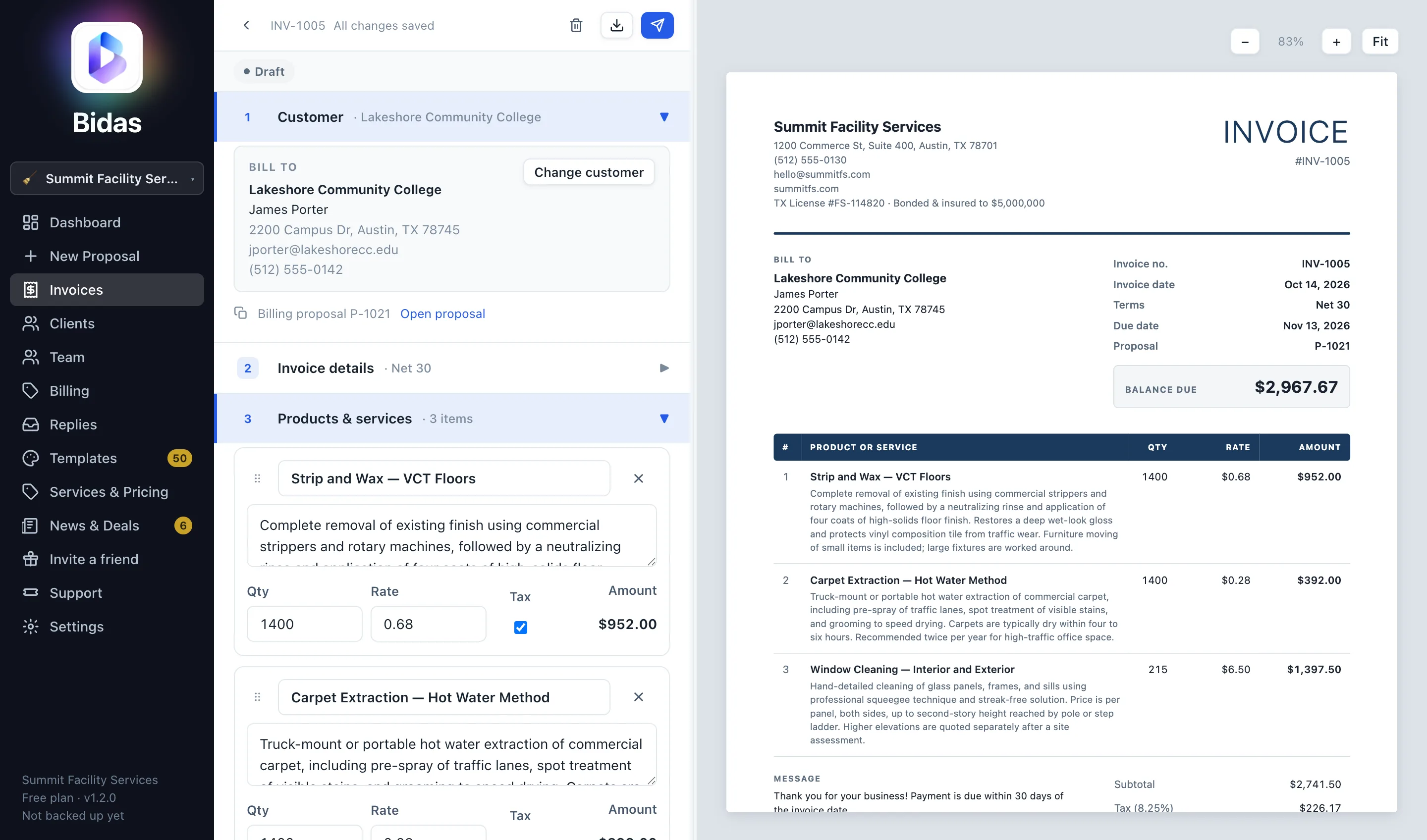
Bidas factura el trabajo que ganas. Facturas está justo debajo de Nueva propuesta en la barra lateral, y las facturas usan los mismos clientes y la misma lista de Servicios y precios que tus propuestas, así que nada se escribe dos veces.
Crear una factura
Haz clic en Nueva factura y elige cómo empezar:
- A partir de una propuesta: elige la propuesta y Bidas copia su cliente, servicios, cantidades, descuento e impuesto. Las propuestas aceptadas y cerradas aparecen primero. Una propuesta que ya facturaste lleva la etiqueta Facturada, para distinguir fácilmente una factura de anticipo de la factura final del mismo trabajo.
- Factura en blanco: empieza vacía y añade las líneas tú mismo.
En ambos casos, el siguiente paso es Selecciona un cliente. Desde una propuesta, su cliente ya viene seleccionado; elige a otro si quien paga es otra persona. Un cliente nuevo se añade ahí mismo y se guarda en tu lista de clientes.
También puedes facturar desde dentro de una propuesta: una vez enviada, su barra de estado muestra Crear factura.
Líneas, condiciones y totales
Añadir producto o servicio abre tu lista de Servicios y precios. Escribe un nombre que no esté en la lista para añadir una línea nueva y pulsa Guardar en Servicios y precios para conservarla. La cantidad, la tarifa y la casilla de impuesto funcionan igual que en una propuesta, y los totales usan el mismo cálculo.
Elige las condiciones de pago (al recibir, neto 15, 30, 45 o 60) y la fecha de vencimiento se completa sola. Si escribes tu propia fecha, las condiciones pasan a Personalizado. Bidas empieza la siguiente factura con las condiciones que usaste la última vez.
La numeración avanza por negocio: INV-1001, INV-1002 y así sucesivamente. Edita el número si tu contabilidad usa otra serie.
Lo que recibe tu cliente
Una factura tamaño carta con tu logotipo y tus datos de contacto, los datos de facturación junto al número de factura, las fechas y condiciones, una tabla de conceptos y totales que terminan en el saldo pendiente. Si configuraste opciones de pago, tus datos de Zelle, Venmo, PayPal, Cash App o cheque se imprimen al pie con sus códigos QR. Los colores siguen tu tema y las etiquetas pueden ir en inglés, español o portugués, a elegir en cada factura.
La vista previa de la derecha es el PDF. Expórtalo con el botón de descarga o envíalo.
Envío
Enviar manda la factura por correo como PDF adjunto, desde tu propio buzón si conectaste uno en Configuración, o a través de Bidas si no. ¿La enviaste por otro medio? Marcar como enviada inicia el seguimiento. Las facturas se envían solo como PDF; no hay página de firma en línea, porque no hay nada que firmar.
Pagos
Cuando llegue el dinero, haz clic en Registrar pago. El importe empieza en el saldo completo; cámbialo para un anticipo o un pago parcial. Cada pago se guarda con su fecha y la factura pasa de Enviada a Pago parcial y a Pagada por sí sola. Una factura pagada se imprime con una marca de agua PAGADA tenue.
Una factura enviada que pasó su fecha de vencimiento aparece como Vencida. No hay nada que configurar: Bidas lo calcula a partir de la fecha de vencimiento cada vez que miras.
¿Registraste algo por error? Marcar como no pagada borra los pagos. Anular cancela una factura sin eliminarla; una factura anulada no debe nada y vuelve con Restaurar.
Seguimiento
La página de Facturas abre con cuatro totales: sin pagar, vencidas, cobrado este mes y borradores. Haz clic en uno para filtrar la lista. En cuanto tengas una factura, el panel añade una fila con lo pendiente, lo vencido y lo cobrado este mes, contado por la fecha en que llegó cada pago.
Copia de seguridad y sincronización
Las facturas se respaldan en tu cuenta y se sincronizan entre tus computadoras junto con tus propuestas y clientes. Se crean y gestionan en la aplicación de escritorio.